




Jakarta, Gizmologi – Google baru saja meningkatkan fitur untuk pembelajaran yang inklusif dan aman. Salah satunya ialah fitur untuk copy tulisan di PDF yang bisa memudahkan proses belajar.
Fitur yang bisa memudahkan copy tulisan di PDF bernama ekstrak teks dari PDF. Fitur ini menggunakan teknologi Optical Character Recognition (OCR) di ChromeOS yaitu pada Chromebook.
Bila kamu ingin menggunakan fitur ini, kamu perlu membuka file PDF di Google Chrome terlebih dahulu. Dengan begitu kamu bisa copy tulisan di PDF dengan mudah tanpa harus merapikan kembali tulisan.
Baca Juga: Pembaruan Google Maps Mudahkan Pengguna Mobil EV
Fitur yang Ditingkatkan Google untuk Pelajar atau Pengajar


Selain mengekstrak teks dari PDF, Google juga menghadirkan mode membaca di browser Chrome yang diperbaru. Mode ini bisa menyorot teks, membaca teks dengan lantang, dan kamu bisa menggunakan fitur suara (text-to-speech) yang terdengar lebih alami. Fitur-fitur ini akan membantu meningkatkan pemahaman siswa.
Google juga menambahkan 30 bahasa lagi untuk fitur Closed Caption (CC) di Google Meet yang secara otomatis dapat menerjemahkan percakapan ke dalam teks. Host juga bisa menempatkan beberapa video tiles pada saat yang bersamaan di tampilan layar utama bagi seluruh peserta yang menghadiri sebuah sesi pertemuan. Fitur ini membantu, seperti saat sedang melakukan presentasi dengan penerjemah bahasa isyarat.
Selain itu, Google juga berkomitmen untuk menghadirkan perangkat yang inovatif dan berkelanjutan. Baru-baru ini, Google mengumumkan sejumlah penyempurnaan pada Chromebook, seperti menghadirkan 15 model perangkat baru untuk pendidik dan siswa dengan pembaruan otomatis selama 10 tahun, mulai dari tahun 2024. Google juga memperluas portofolio pengelolaan perangkat dan akun dengan Endpoint Education Upgrade. Solusi ini membantu mengelola perangkat Android dan iOS dengan manajemen perangkat dan kontrol keamanan yang lebih canggih dan proaktif.
Untuk meningkatkan perlindungan data, Admin dapat menerapkan kontrol pencegahan kehilangan data yang lebih kuat di Chromebook, Gmail, dan Drive. Kontrol ini membantu mencegah kebocoran data sensitif secara tidak sengaja.
Admin juga dapat menerapkan persetujuan multi-pihak untuk meningkatkan keamanan. Hal ini memungkinkan admin meminta persetujuan tambahan dari admin lain untuk menyelesaikan tindakan sensitif, seperti mengubah pengaturan verifikasi dua langkah atau meminta dan menyetujui akses ke aplikasi pihak ketiga.
Cara Copy Tulisan di PDF Lewat Chromebook
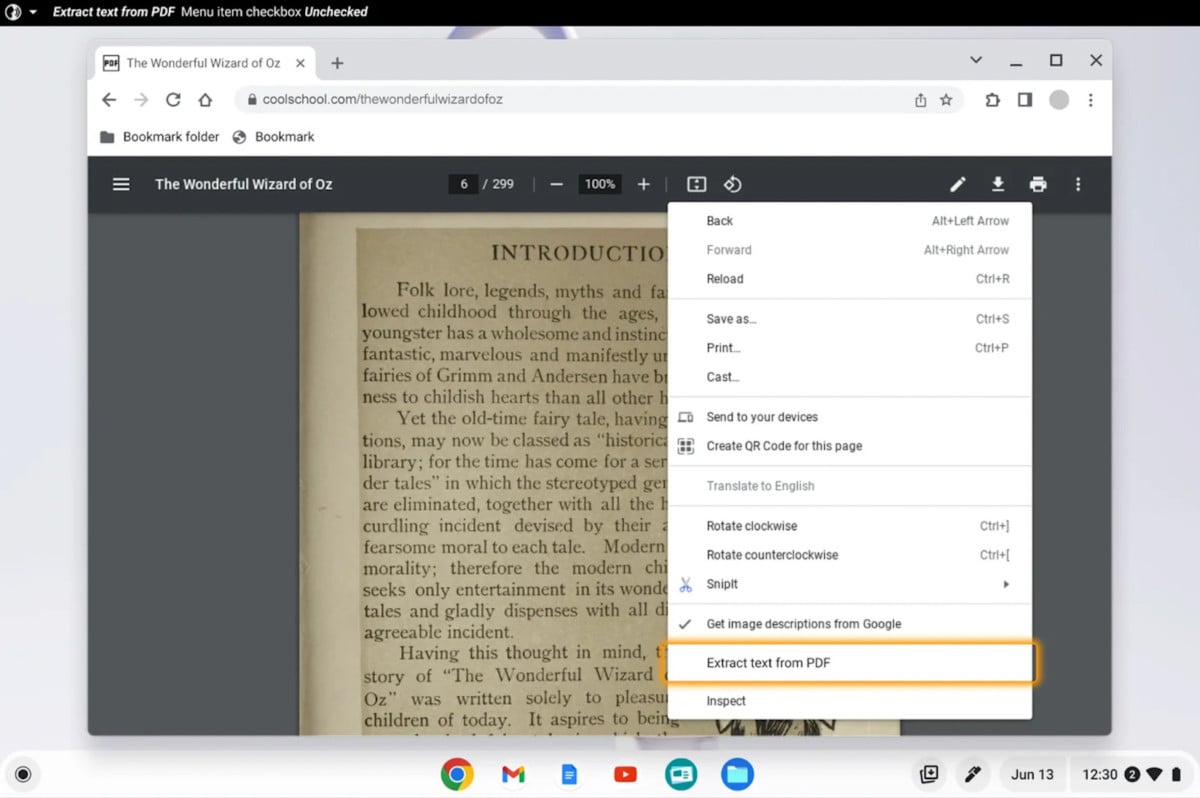
Bagi kamu yang ingin copy tulisan di PDF lewat Chromebook mulai dengan klik kanan pada file yang ingin disalin. Lalu pilih Buka Dengan dan klik Penampil PDF Chrome.
Pada dokumen, tekan Search + panah bawah. Jika tidak ada teks yang dapat diakses di halaman pertama, kamu akan menemukan pembaruan status ‘Tekan Search + M, lalu lakukan konversi gambar ke teks di Status menu konteks” di kiri atas.
Untuk membuka menu Konteks, klik kanan pada dokumen. Setelah OCR dimulai, kamu akan melihat pembaruan status “PDF ini tidak dapat diakses. Mengekstrak teks, yang didukung teknologi AI Google.” di kiri atas.
Lalu klik Ekstrak teks dari PDF, saat OCR selesai, kamu akan melihat pembaruan status di kiri atas. Jika file PDF berasal dari halaman web, Chrome akan membukanya di Penampil PDF Chrome.
Eksplorasi konten lain dari Gizmologi.id
Berlangganan untuk dapatkan pos terbaru lewat email.