


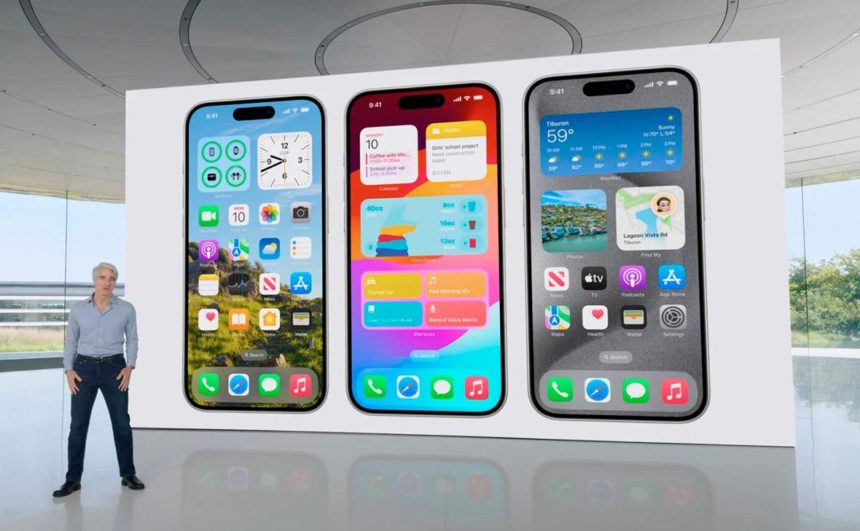

Jakarta, Gizmologi – Apple sudah beberapa pekan merilis iOS 18 terbarunya, dan sudah banyak pengguna yang berbondong-bondong melakukan pembaruan OS Mereka, dan juga banyak dari pengguna yang pada akhirnya harus beradaptasi kembali dengan beberapa fitur baru yang diberikan oleh Apple. Sebenarnya, pembaruan OS ini memang sudah sering dilakukan Apple, dan komitmen mereka akan selalu sama, yakni membawa banyak fitur dan aksesibilitas yang semakin mudah.
Maka dari itu, banyak dari pengguna yang wajib untuk beradaptasi. Salah satu fitur tonjolan dari iOS 18 sendiri adalah para pengguna kini dimungkinkan untuk merubah tampilan dari layar utama masing-masing. Bisa dikatakan, para pengguna diberikan kebebasan penuh dalam menghiasi tampilan utama dari iPhone atau iPad mereka masing-masing.
Mulai dari Widget, hingga ikon atau lambang pada setiap aplikasi bisa kamu ubah warna sesuai dengan selera. Ini merupakan fitur baru yang membuat banyak pengguna Apple melakukan pembaruan iOS 18, sehingga mereka bisa menghiasi home screen dengan bebas tanpa adanya batasan.
Namun, masih banyak orang yang bingung untuk membuat home screen mereka menjadi lebih interaktif. Bahkan, banyak pengguna yang bingung untuk menambahkan widget atau mengubah warna dari setiap ikon aplikasi. Maka, berikut adalah cara mudah yang bisa kamu lakukan untuk mengubah home screen, juga berlaku untuk iPadOS 18.
Baca Juga: iPhone 16 Series Berpotensi Gagal Rilis Oktober 2024

Menambahkan dan Menyesuaikan Widget di iOS 18 & iPadOS 18
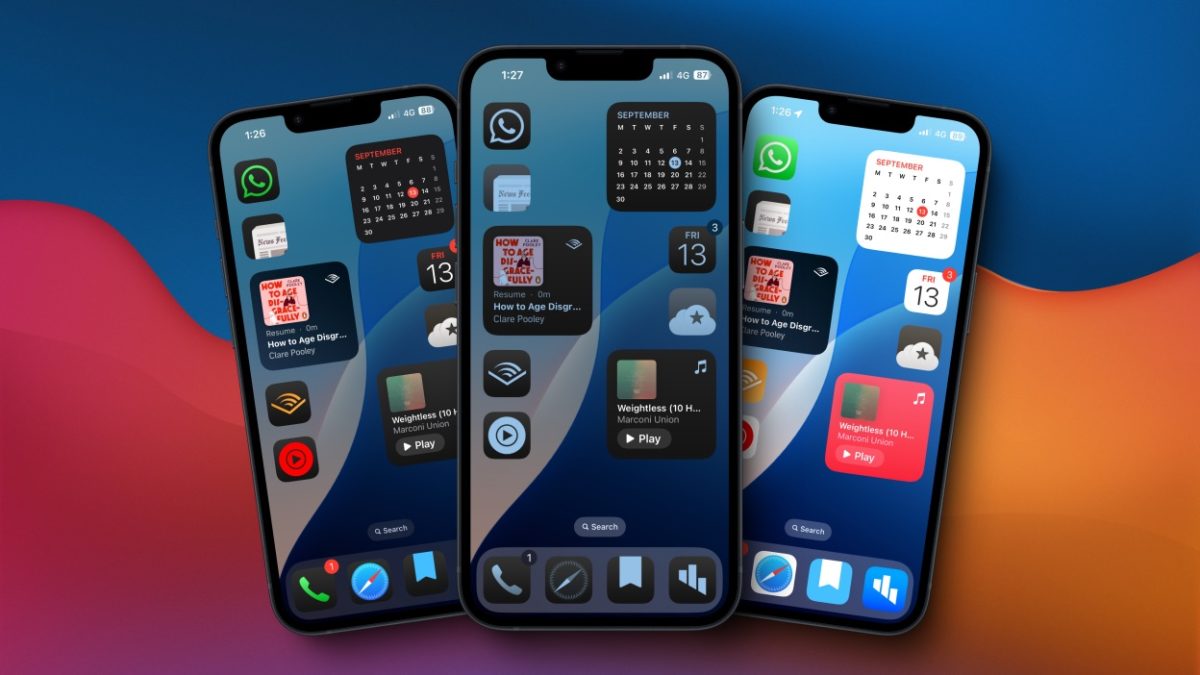
Widget merupakan elemen yang sangat berguna dan dekoratif untuk layar utama. Widget memberikan informasi secara real-time tanpa perlu membuka aplikasi. Untuk menambahkan widget di iOS 18:
- Tekan dan Tahan Layar Utama: Mulailah dengan menekan area kosong di layar utama hingga ikon aplikasi bergoyang.
- Ketuk Ikon ‘+’ di Sudut Kiri Atas: Ini akan membuka galeri widget.
- Pilih Widget yang Diinginkan: Telusuri berbagai pilihan widget yang tersedia, lalu pilih salah satu yang sesuai dengan kebutuhan.
- Sesuaikan Ukuran Widget: Beberapa widget menawarkan berbagai ukuran. Pilih ukuran yang paling cocok untuk layar utama kamu.
- Tambahkan Widget ke Layar Utama: Setelah memilih ukuran, ketuk “Add Widget” atau “Tambahkan Widget”. Seret widget ke posisi yang diinginkan di layar utama.
Mengatur Ulang dan Mengelompokkan Aplikasi di iOS 18
Mengatur ulang ikon aplikasi atau mengelompokkan aplikasi di iOS 18 ke dalam folder bisa membantu menjaga kerapihan layar utama. Caranya:
- Tekan dan Tahan Ikon Aplikasi: Tekan ikon aplikasi hingga muncul menu pilihan.
- Pilih ‘Edit Home Screen’ atau ‘Edit Layar Utama’: Ikon aplikasi akan mulai bergoyang, siap untuk dipindahkan.
- Seret Ikon ke Posisi Baru: Geser ikon aplikasi ke lokasi yang diinginkan di layar utama.
- Buat Folder: Untuk membuat folder, seret satu ikon aplikasi ke atas ikon aplikasi lain. Beri nama folder sesuai kategori aplikasi yang dikelompokkan.
Menyembunyikan Layar Utama yang Tidak Diinginkan
Kadang-kadang, pengguna iOS 18 memiliki terlalu banyak halaman layar utama yang tidak terpakai. iOS dan iPadOS terbaru memungkinkan kamu untuk menyembunyikan halaman-halaman tersebut:
- Masuk ke Mode Edit Layar Utama: Tekan dan tahan area kosong di layar utama hingga ikon aplikasi bergoyang.
- Ketuk Titik Halaman di Bawah Layar: Ini akan menampilkan tampilan mini dari semua halaman layar utama.
- Sembunyikan Halaman: Hilangkan tkamu centang pada halaman yang ingin disembunyikan. Halaman tersebut tidak akan muncul lagi di layar utama, tetapi aplikasi tetap dapat diakses melalui App Library.
Menggunakan App Library
App Library adalah fitur baru yang secara otomatis mengelompokkan aplikasi ke dalam kategori yang rapi, sudah tersedia dalam versi sebelumnya hingga termasuk iOS 18. Untuk mengakses App Library:
- Geser ke Layar Paling Kanan: Layar ini menampilkan App Library dengan kategori yang telah diatur.
- Cari Aplikasi: Gunakan fitur pencarian di bagian atas App Library untuk menemukan aplikasi dengan cepat.
- Mengelola Aplikasi di App Library: Tekan dan tahan ikon aplikasi untuk memindahkannya ke layar utama atau menghapusnya.
Mengubah Wallpaper dan Tampilan Latar Belakang
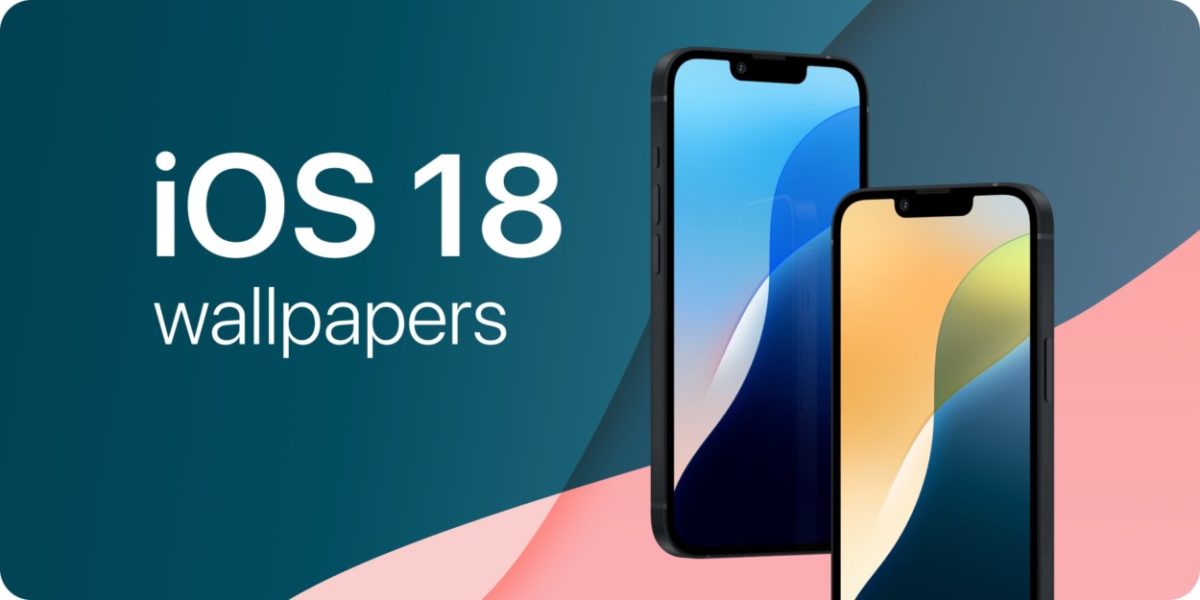
Wallpaper yang menarik bisa membuat layar utama lebih segar dan personal. Untuk mengubah wallpaper:
- Buka ‘Settings’ atau ‘Pengaturan’: Pilih menu ‘Wallpaper’ atau ‘Latar Belakang’.
- Pilih Wallpaper Baru: kamu dapat memilih dari koleksi wallpaper bawaan Apple atau dari galeri foto pribadi.
- Atur Wallpaper: Setelah memilih wallpaper, atur apakah ingin ditampilkan di layar utama, layar kunci, atau keduanya.
Penyesuaian Lainnya
Selain fitur-fitur di atas, ada beberapa penyesuaian tambahan yang bisa dilakukan di iOS 18:
- Mengaktifkan Mode Gelap: Buka ‘Settings’ > ‘Display & Brightness’ atau ‘Tampilan & Kecerahan’ > pilih ‘Dark Mode’ atau ‘Mode Gelap’. Ini tidak hanya memberikan tampilan elegan tetapi juga menghemat baterai.
- Menggunakan Widget Smart Stack: Smart Stack adalah widget yang dapat digeser untuk menampilkan beberapa informasi dalam satu tempat. Tambahkan seperti widget biasa, lalu geser ke atas atau ke bawah untuk mengakses berbagai widget di dalamnya.
- Menyesuaikan Ukuran dan Layout Ikon: Beberapa iPad memungkinkan pengguna untuk mengubah layout ikon menjadi lebih padat atau lebih renggang.
Dengan mengikuti langkah-langkah kustomisasi tampilan iOS 18 di atas, kamu dapat menciptakan layar utama yang tidak hanya fungsional tetapi juga estetik dan sesuai dengan gaya pribadi kamu. Apple terus menghadirkan pembaruan yang memungkinkan pengguna untuk menyesuaikan tampilan perangkat mereka, memastikan setiap pengguna bisa mendapatkan pengalaman yang optimal dan personal.
Eksplorasi konten lain dari Gizmologi.id
Berlangganan untuk dapatkan pos terbaru lewat email.