



Salah satu fitur dalam sebuah smartphone yang paling penting nan sering diakses adalah kamera. Dan hadir dengan fitur yang lengkap, kamera OPPO A95 diklaim cocok untuk mengabadikan berbagai jenis momen. Baik ketika kondisi pencahayaan berlimpah sampai gelap sekalipun.
OPPO A95 sendiri hadir di penghujung tahun 2021, berikan opsi terbaru bagi para konsumen yang sedang mencari perangkat kelas menengah dengan budget Rp4 jutaan. Selain membawa setup kamera yang oke, juga sudah dilengkapi layar AMOLED, baterai besar, dan tentunya desain stylish khas perangkat OPPO.
Baca juga: Review OPPO A95: Bawa NFC, Fitur Semakin Lengkap
Ada beberapa mode kamera OPPO A95 yang disediakan, mampu tingkatkan kualitas foto dalam berbagai skenario. Nah, buat Gizmo friends yang mungkin baru saja membeli smartphone ini, berikut adalah lima mode kamera OPPO A95 yang harus kamu ketahui.
Watermark
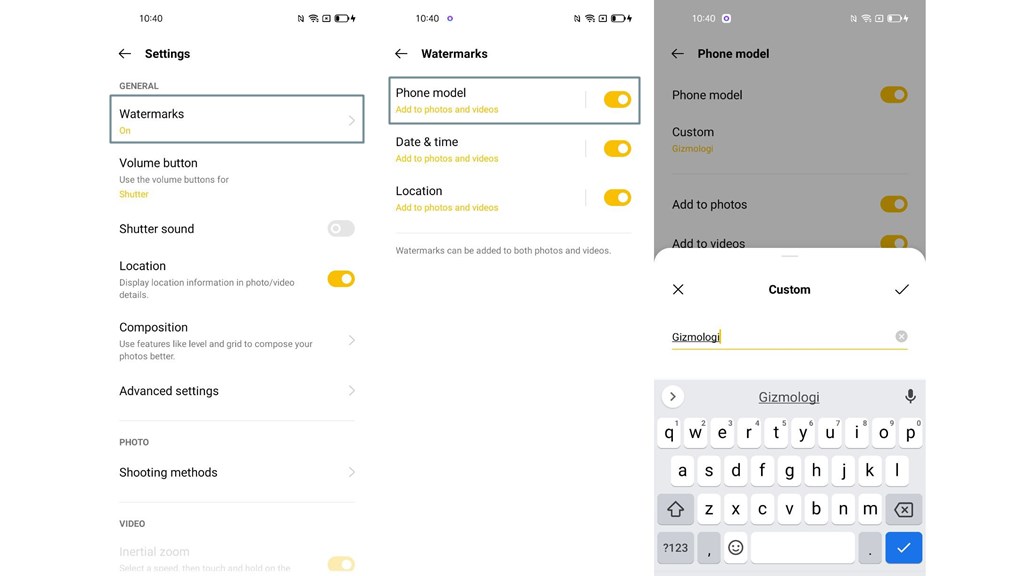

Dimulai dari yang paling dasar dulu kali ya, yaitu watermark! Itu lho, yang kalau kamu ambil video, ada teks tertentu yang tampil di ujung bawah frame foto. Untuk mengaktifkannya, kamu bisa akses pengaturan kamera – Watermarks. Di dalamnya ada tiga opsi berbeda yang bisa diaktifkan semuanya.
Date & time serta location tentu berarti memberikan tanda tanggal foto, waktu foto diambil, serta lokasi foto tersebut diambil. Khusus yang terakhir, memerlukan akses internet untuk mengambil informasi tersebut. Sementara opsi yang paling atas menginformasikan jenis smartphone dan lainnya.
Selain bisa beri tanda bila foto berhasil dijepret lewat kamera OPPO A95, kamu bisa menambahkan karakter khusus di sebelahnya sesuai selera. Tak hanya pada foto, juga bisa diaktifkan untuk video. Saran saya pribadi, jangan aktifkan ketiga watermark, supaya tidak mendistraksi obyek yang ada di dalam foto.
Filter Mode Malam
Yang satu ini cukup simpel. Ya, meskipun bukan flagship, kamera OPPO A95 dilengkapi dengan mode malam khusus yang dapat cerahkan foto plus menambah detail tanpa memerlukan tambahan lampu kilat. Tanpa OIS pun, hasil foto masih relatif stabil, meski proses pengambilannya membutuhkan waktu ekstra beberapa detik.
Bosan dengan tone foto natural atau yang itu-itu saja? Saat masuk di mode malam, tekan tombol filter yang ada pada bagian atas kiri. Di dalamnya, ada tiga filter khusus yang bisa digunakan, yakni Cosmopolitan, Astral dan Dazzle. Bisa diaplikasikan sesuai selera untuk berikan warna berbeda, tanpa perlu edit tambahan lewat aplikasi seperti Photoshop.
Extra HD
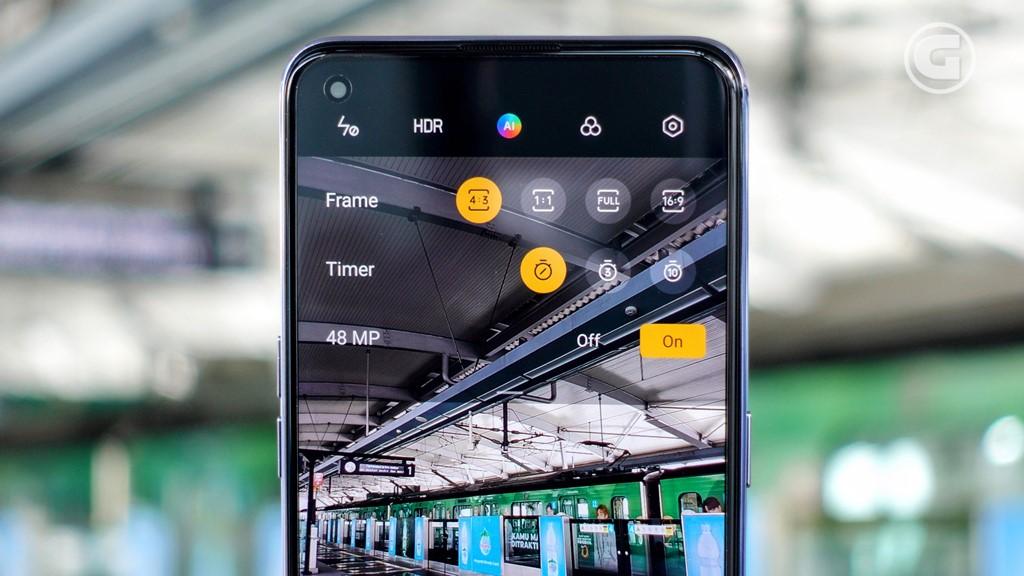
Secara default, kamera OPPO A95 menangkap gambar dari sensor utama dengan besaran resolusi 12MP. Hal tersebut berkat sistem Quad-bayer pada sensor 48MP utamanya, gabungkan empat piksel individu menjadi sebuah piksel yang lebih berkualitas. Selain lebih hemat memori, juga lebih minim noise.
Namun kamu tetap bisa ambil foto beresolusi penuh 48MP, lewat mode Extra HD yang tersimpan pada slider sebelah paling kanan. Kamu bisa gunakan mode ini dalam kondisi pencahayaan berlimpah. Tentunya, ukuran foto akan jadi jauh lebih besar. Meski tak perlu khawatir, mengingat OPPO A95 dibekali penyimpanan internal luas yakni 128GB.
Lalu kapan harus menggunakan mode Extra HD? Untuk keperluan cropping atau zoom, agar tidak pecah dan bisa lebih leluasa memotong bagian foto. Skenario yang bisa digunakan adalah foto di luar ruangan dan siang hari, seperti pemandangan kota atau taman. Di mana kamu bisa temukan cerita-cerita individu dalam sebuah gambar.
Selfie Video Beautification
Nggak cuma untuk mode foto aja, AI Beautification pada OPPO A95 juga bisa diaktifkan saat sedang merekam video. Baik lewat kamera belakang maupun kamera depan—namun ada sedikit catatan yang perlu kamu ketahui.
Secara default, fitur ini memang tidak aktif. Namun bila kemudian kamu aktifkan lewat ikon khusus yang ada di bawah kanan viewfinder, resolusi video akan otomatis menurun menjadi 720p 30fps. Kalau memang tidak memerlukan resolusi full HD, fitur ini bisa dimanfaatkan untuk tampil lebih baik saat vlogging.
Foto Pakai Gestur
Sama seperti tips pertama, yang ini juga cukup simpel. Ingin mengambil swafoto lebih mudah dengan satu tangan? Alih-alih senam jari untuk menekan tombol shutter, kamu bisa gunakan gestur tangan yang jauh lebih mudah. Cukup dengan masuk ke pengaturan kamera – Shooting methods.
Aktifkan opsi “Use gestures to take a photo”, dan ketika kamu ingin mengambil foto, cukup tunjukkan telapak tangan ke dalam frame. Maka hitungan detik akan mulai dan kamu bisa bersiap untuk berikan pose terbaik. Metode ini tentu juga bisa meminimalisir guncangan tangan yang tak diinginkan.
Eksplorasi konten lain dari Gizmologi.id
Berlangganan untuk dapatkan pos terbaru lewat email.