


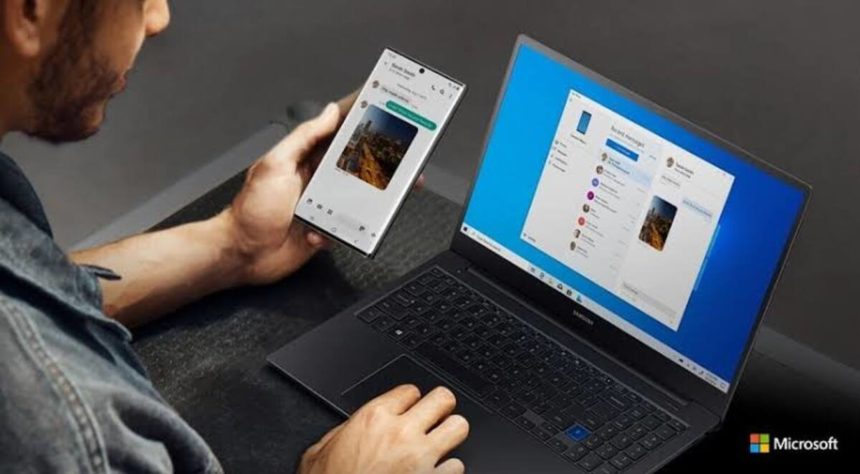
Jakarta, Gizmologi – Pernahkah kamu merasa kesusahan ketika ingin pindahkan foto dari Android ke Windows 11 saat tak ada kabel USB? Ternyata, ada cara mudah untuk pindahkan foto dari perangkat Android kamu tanpa adanya kabel, karena terkadang kita tak membawanya setiap waktu.
Memindahkan foto dari Android ke Windows 11 biasanya dilakukan ketika ingin mengedit atau hanya untuk menyimpan di dalam penyimpanan yang lebih besar sehingga ruang penyimpanan smartphone berkurang. Mungkin kamu akan terpikirakan cara pindahkan foto dari Android ke Windows 11 bisa menggunakan bluetooth, namun menggunakan bluetooth terkadang membutuhkan waktu yang lama.
Cara pindahan foto dari Android ke Windows 11 yang akan Gizmologi tunjukan ialah menggunakan aplikasi tambahan, Link to Windows. Kamu bisa mengunduhnya lewat Play Store di perangkat Android. Nah, jika sudah mendownload kamu harus melakukan beberapa step hingga bisa pindahkan foto dari Android ke Windows atau laptop kamu.
Baca Juga: Kaspersky Temukan Malware Tersembunyi di GitHub & Cara Mengatasinya
Cara Pindahkan Foto dari Android ke Windows 11 dengan Aplikasi Link to Windows

Setelah mendownload Link to Windows di Play Store, kamu baru bisa siap untuk cara pindahkan foto dari Android ke Windows tanpa alat bantuan fisik. Pertama siapkan perangkat Windows dan buka menu Settings dan ke menu Bluetooth & Devices. Lalu kamu bisa ke pilihan Mobile Devices.

dalam menu Mobile Devices kamu bisa pilih untuk menghidupkan toggle yang mengizinkan akses PC Windows ke perangkat mobile. Lalu di bagian kanan Mobile Devices pergi ke Manage Devices.

Berdasarkan laporan How To Geek, pengguna mungkin akan diminta untuk menggunakan akun Microsoft untuk persiapan selanjutnya. Jika demikian, pilih akun yang saat ini kamu gunakan dan tekan tombol Continue. Kamu juga dapat memilih akun Microsoft yang berbeda.
Jika proses pemilihan akun Microsoft sudah selesai, kamu bisa melanjutkan proses pemindahan foto dari Android ke Windows 11. Kamu bisa mengklik Manage Devices kembali dan jendela baru akan muncul. Kali ini kamu bisa mengklik add a device, yang bisa kamu klik.
Lalu kamu akan diberikan kode QR. Pindai kode QR menggunakan perangkat Android yang ingin kamu sambungkan ke PC untuk bisa pindahkan foto Android ke Windows 11. Setelah scan kode QR, kamu akan melihat jendela menampilkan kode rahasia.

Kamu perlu untuk memasukan kode tersebut ke aplikasi Link to Windows yang sudah kamu unduh. Ketik kode lalu tekan tombol continue.
Sekarang kembali ke perhatian kamu ke PC atau laptop dan buka Pengaturan > Bluetooth & Perangkat > Perangkat Seluler. Buka pengaturan “Manage Devices” lagi dan kamu akan melihat model perangkat Android kamu di sana. Aktifkan tombol di sebelah kanan nama perangkat kamu untuk mengaktifkannya jika belum diaktifkan.
Kamu juga akan melihat pengaturan baru yang disebut “Get New Photo Notifications.” Aktifkan tombol tersebut untuk mengaktifkannya.
Cara pindahkan foto Android ke Windows 11 ini hampir selesai. Step selanjutnya ialah mengonfirmasi koneksi telah dibuat antara perangkat dan PC kamu, caranya ke menu Settings pada aplikasi Link to Windows di perangkat Android kamu.
Di halaman aplikasi tersebut akan terlihat nama dekstop Windows kamu jika sudah tersambung. Jika tidak kamu akan melihat status terputus tertulis di halaman tersebut. Cara untuk mengonfirmasi sambungan juga bisa dengan melihat logo aplikasi di perangkat Windows di panel notifikasi dengan status terhubung.
Setelah kamu sampai ke proses ini kamu bisa dengan bebas memilih foto yang ingin kamu edit atau pindahkan foto dari Android ke Windows 11. Bila kamu baru mengambil foto, notifikasi yang telah dihidupkan akan memberitahu perangkan windows dan akan langsung bisa diedit. Yang terpenting harus selalu mengecek koneksi sambungan perangkan Android ke PC.
Eksplorasi konten lain dari Gizmologi.id
Berlangganan untuk dapatkan pos terbaru lewat email.